
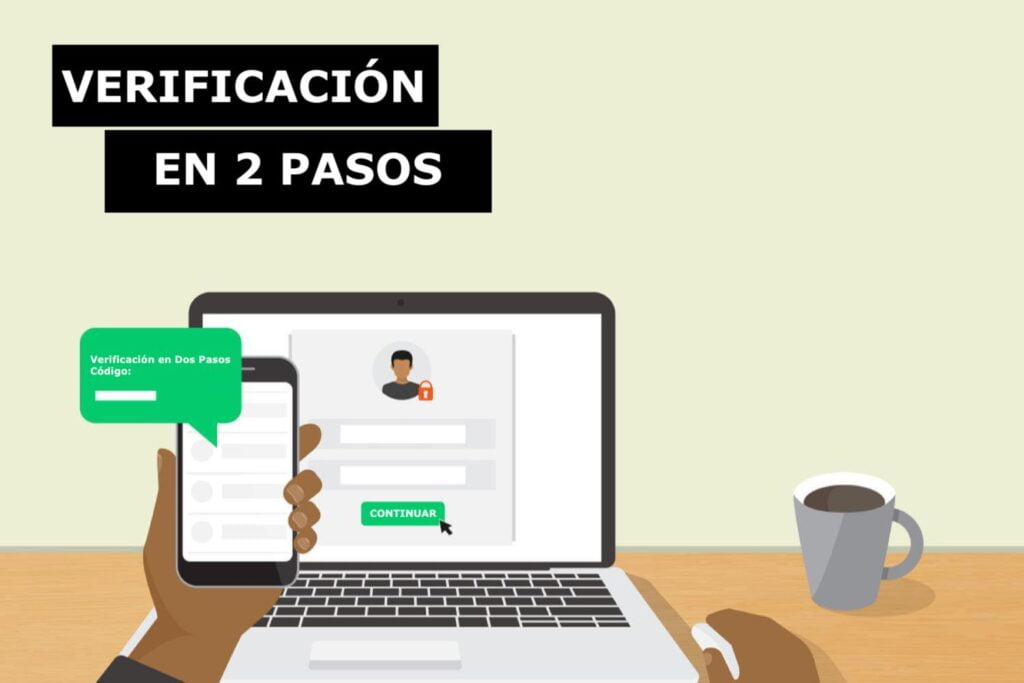
Autenticación en dos pasos, Verificación en 2 pasos o «Two Factor Authentication» (2FA), en inglés. Algo ya imprescindible para evitar fraudes y hackeos.
La información y datos personales hacen que cualquier cuenta en Internet sea un activo valioso para personas naturales, como empresas, por lo que protegerla de los malos actores es casi obligatorio.
Pero, ¿Cómo activar la autenticación de dos factores?
En esta guía orientamos el paso a paso para hacerlo correctamente con cuentas de Google, Facebook, Instagram y WhatsApp.
Chécalo aquí


La Autenticación en Dos Pasos y las Cuentas de Google
Dado que las contraseñas tradicionales basadas en caracteres son el eslabón más débil de la cadena de seguridad, pareciera que todo el mundo está solicitando la autenticación en dos pasos, de manera de tomar «más en serio» la protección de las cuentas en internet.
En términos prácticos, la autenticación de dos factores (2FA) es la solución provisional entre las contraseñas de la vieja escuela y un futuro verdaderamente sin contraseña.
Y está cada vez más solicitado.
Muchas empresas ya han adoptado 2FA (bancos, redes sociales, software….), lo cual es necesario para mantenerse al día con las crecientes demandas de seguridad de la era moderna.
Y no sólo ellos, sino también grandes proveedores de servicios en Internet.
Google no es una excepción aquí, ya que recientemente comenzó a habilitar «a la fuerza» la 2FA de forma predeterminada para más cuentas sin que los usuarios tengan que hacer nada.
Por contexto, a partir de 2021, hay alrededor de 1.800 millones de titulares activos de cuentas de Gmail.
Google eventualmente quiere habilitar 2FA para todos sus usuarios, pero lentamente implementarán el nuevo cambio de seguridad con el tiempo.
Por supuesto, no todos disfrutarán ser empujados a 2FA sin tener una opción.
Aún así, tiene que suceder eventualmente por razones de seguridad para mantener a todos más seguros en línea. Hasta que se habilite 2FA para todos los usuarios de Google, puede seguir esta guía para proteger su cuenta y adelantarse al juego.
Google: ¿Cómo Configurar la Autenticación de 2 Factores en una cuenta de Google?
Cuando se trata de acceder a la configuración de una cuenta de Google, hay varias formas de hacerlo en Android.
Sin embargo, usar la app de Google es uno de los métodos más universales y confiables, sin importar el dispositivo que se tenga.
En un celular, para comenzar a usar la función de autenticación en dos factores en una cuenta de Google se debe hacer lo siguiente:
- Abrir la 📱 app de Google en la pantalla principal.
- Luego pulsar la imagen de perfil en la esquina superior derecha.
- Clic en «Administrar tu cuenta de Google».
- Tocar la pestaña Seguridad en la parte superior (es posible que se sea necesario desplazarse un poco a la para verla).
- En la sección «Iniciar sesión en Google», pulsar en Verificación en dos pasos.
- Presionar en «Comenzar».
- Elegir la cuenta de Google que se desea usar y presionar «Siguiente». De esta manera se ingresará a la sección para configurarlo.
Por cierto, si se pretende hacerlo en un computador de escritorio 💻, se repiten los mismos pasos.
Facebook: Validación de 2 Pasos

En el caso de Facebook la autenticación en dos pasos se debe configurar en un computador de escritorio.
El usuario debe visitar esta página en una PC donde ya tendrá la sesión de Facebook iniciada y luego pulsar Empezar.
Facebook ofrece 4 métodos principales para verificar:
- SMS: mensaje de texto enviado a un celular registrado
- App de autentificación (como Google Auth)
- Códigos de Recuperación: Códigos creados por Facebook que se pueden guardar en un bloc de notas o notepad, por si no se puede utilizar un SMS o una aplicación de autenticación.
- USB: Data guardada en un USB. Para identificarse el usuario debe ingresar el USB en cuestión.
Instagram y su Autenticación en Dos Pasos

Para activar este proceso en Instagram hay que visitar está web y marcar la casilla «solicitar código de seguridad».
La verificación en dos pasos de Instagram da 2 opciones:
- Mensajes de Texto o SMS
- Aplicación de Autentificación
WhatsApp y la Verificación en 2 Pasos

En WhatsApp la sesión está siempre iniciada, de modo que la verificación en 2 pasos funciona de forma ligeramente distinta a las aplicaciones anteriores.
Aquí lo que se protege es la posibilidad de registrar la cuenta en otro teléfono.
No basta ya con tener acceso al número de teléfono, sino que necesitas introducir un código adicional.
Para hacerlo:
- Ir a Ajustes de WhatsApp
- Hacer clic en Cuenta
- Pulsar en «Autenticación en 2 Pasos»
Para confirmar la identidad de la persona Whatsapp sólo pide un código numérico de 6 dígitos.
Este código será solicitado si la persona desea abrir Whatsapp en otro dispositivo, pero también podría ser pedido en cualquier momento durante el uso.
Mecanismos para Validar una Autenticación de 2 Pasos
Hay diferentes mecanismos 2FA que se pueden usar:
- Dispositivos: Se hace la consulta de ingreso a teléfonos o dispositivos ya registrados en una cuenta de Google
- SMS y números de teléfono registrados: El sistema intenta corroborar la identidad de la persona con un mensaje de texto temporal.
- Email: el sistema envía un código númerico al correo del titular de la cuenta. Muy usado por los bancos.
- Preguntas de Seguridad: uno de los sistemas más antiguos. Preguntas específicas que ya se han configurado previamente Ejemplo: ¿Marca del primer vehículo?
- Aplicaciones de Autentificación: Es un método popular y muy seguro. Posiblemente el mejor. Existen apps como Google Authenticator (Android, IOS), Microsoft Authenticator (Android, IOS), Duo Security (Android, IOS) o Authy (Android, IOS).
- Códigos en la propia app: Algunas aplicaciones móviles de servicios como Facebook también tienen la función de generar códigos para cuando inicias sesión en nuevos dispositivos. Muy similar a las aplicaciones específicas para este, pero propias de algunos servicios. La desventaja es que debe tener la aplicación instalada en todos sus servicios.
- Claves de Seguridad: Se puede crear una clave de seguridad en un USB, NFC o Bluetooth. Para comprobar la identidad la persona debe insertarlo en un dispositivo para validar.
- Biometría: Un sistema muy utilizado también. Habitual en dispositivos Android. Se comprueba la identidad con reconocimiento facial o huella dactilar.
- Códigos de recuperación: Un sistema que utiliza Instagram. Aquí cuando se inicia sesión el sistema enviar un código de recuperación a algún canal.
Ventajas de la Autenticación de 2 Pasos
Ciertamente la seguridad lo es todo.
Al configurarla, los dispositivos habilitados actuarán como una «capa de autenticación secundaria» cada vez que se produce un nuevo intento de inicio de sesión.
En otras palabras, el usuario recibirá inmediatamente una notificación en todos los dispositivos en los que se haya iniciado sesión, con una opción para aprobar o denegar el inicio de sesión.
Dado que se necesita acceso físico a estos dispositivos, esto aumenta el nivel de seguridad de una cuenta.
Una vez que todo esté configurado, si se produce algún intento de inicio de sesión de cualquier tipo en la cuenta, el usuario obtendrá una pantalla de alerta, la cual se puede rechazar o aceptar.
El sistema en cualquier caso entregará información sobre desde qué dispositivo proviene, la ubicación y la hora del intento de inicio de sesión.